


Následující návod připravuji primárně pro své žáky, uvítá jej však i každý začátečník v práci s OS Windows. Ukážeme si, jak vytvořit zástupce programu, složky či webové stránky, umístíme jej na plochu a změníme jeho ikonu.
Nejprve jednoduchý návod na vytvoření zástupce. Patrně pro každý soubor/složku můžeme vytvořit zástupce, což je prvek obsahující vlastní pojmenování, ikonu a pár dalších parametrů, ale především Cíl. Tím se rozumí cesta k odkazovanému souboru, složce či URL adrese.
Zástupce vždy poznáme tak, že má vlevo dole u grafické ikony zahnutou šipku značící, že odkazuje na soubor v jiném umístění.
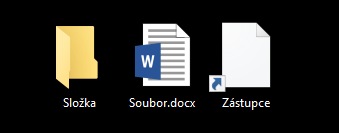
Rozdíl mezi složkou, souborem a zástupcem
Jak vytvořit zástupce na pracovní ploše
Stačí na daný soubor/složku kliknout pravým tl. myši (nebo jej označit a zmáčknout zkratku. ALT + ENTER) a z kontextové nabídky vybrat položku Vytvořit zástupce. Ten se zpravidla vytvoří v dané složce, což není příliš praktické, proto jej musíme ještě přenést na požadované místo, obvykle na pracovní plochu (Desktop).
Jednodušší způsob je po výše uvedeném vyvolání kontextového menu vybrat přímo položku Odeslat a z nové nabídky zvolit Plocha (vytvořit zástupce). Tím provedeme oba dříve zmíněné kroky zaráz.
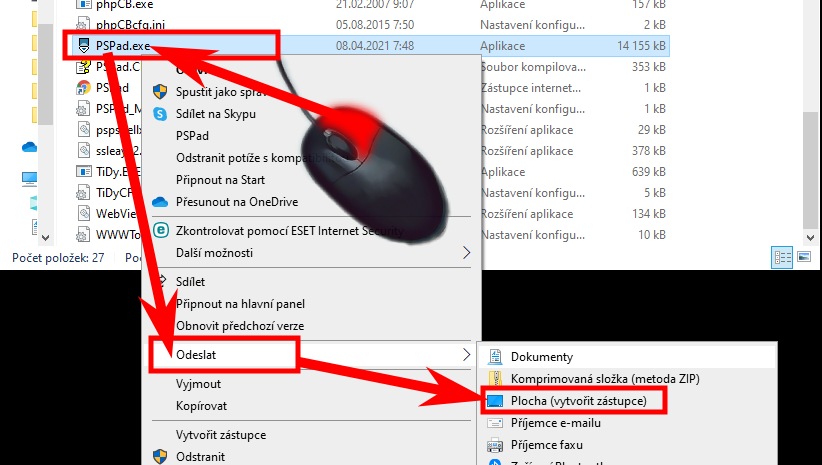
Vytvoření a přesunutí zástupce na plochu v jednom kroku
Někdy se může hodit třetí způsob, kdy cestu k odkazovanému souboru/složce zapíšeme ručně. Postup: přesuneme se do požadovaného umístění pro zástupce, následně klikneme pravým tl. myši a z kontextového menu vybereme položku Vytvořit zástupce. Zadáme cestu k souboru/složce (viz obrázek níže), klikneme na tl. Další, pojmenujeme zástupce a klikneme na tl. Dokončit.

Jak vytvořit zástupce s ručním zadáním cesty
Jak již bylo zmíněno, zástupce můžeme libovolně přejmenovat, přičemž neobsahuje (neuvádíme) žádnou příponu souboru, neboť jeho primárním určením je odkazovat na soubor/složku.
Jak vytvořit zástupce pro webovou stránku
Zástupce pro URL adresu webové stránky vytvoříme obdobným postupem, pouze při nastavení cesty zadáme celou URL adresu stránky. Postup: na požadovaném místě (patrně pracovní ploše) stiskneme pravé tl. myši, z kontextového menu vybereme položku Nový a následně Zástupce.
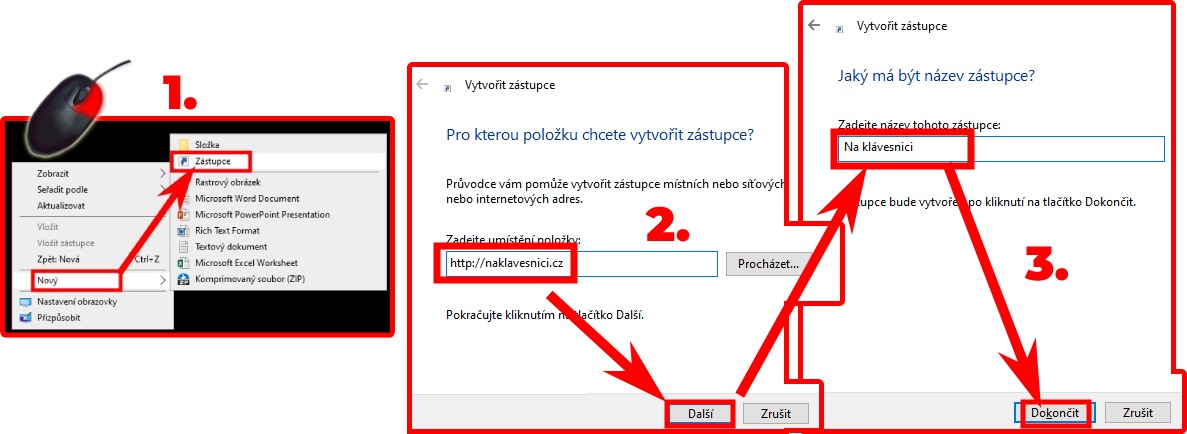
Postup při tvorbě zástupce pro webovou stránku
Vlastní ikona zástupce
Máte-li připravenou grafiku (dnes obvykle ve formátu 128 × 128 px) v jiné příponě, než .ico (např. .png, .jpg, .gif), můžete ji převést pomocí některého ze zdarma dostupných on-line nástrojů, např. convertico.com.
Pokud máme ikonu připravenou a převedenou do formátu .ico, postupujeme dále dle zadání pro změnu ikony:
Změna ikony zástupce
Grafický vzhled – ikona je vlastní každému zástupci, který je podle její vzhledu nejrychleji dohledatelný. Ikonu zástupce můžeme libovolně změnit/nahradit tak, že na zástupce klikneme pravým tl. myši, z kontext. menu vybereme položku Vlastnosti a v dialogovém okně vlastností vybereme tl. Změnit ikonu.
V následující nabídce zadáme cestu k ikoně ve formátu .ico, zvolenou ikonu označíme dvojím kliknutím, a nakonec potvrdíme změny stisknutím tl. OK a znovu OK.

Tip pro nostalgiky: pokud chcete změnit ikonu, zobrazí se nabídka výchozích ikon současného systému Windows z cesty: „%SystemRoot%\System32\SHELL32.dll“. I nejnovější Windows však obsahují knihovnu z historických dob, jež je vskutku „ikonická“. Zkuste přepsat ve výše uvedené adrese SHELL32.dll na PIFMGR.dll a uvidíte, co se bude dít.
Pokud se změněná ikona u zástupce ihned nezobrazí, klikneme kdekoliv na volné místo na ploše a zmáčkneme klávesu F5 (pro aktualizaci) nebo na prázdném místě plochy klikneme pravým tl. myši a z kontextového menu vybereme položku Aktualizovat.


Uvedené návody jak změnit ikonu zástupce nelze realizovat pokud není v nabídce vlastností řádek změnit ikonu; jedná se konkrétně o ikonu firefoxu „Datové schránky.URL“; u ostatních to jde.
Dobrý den, předně děkuji za užitečné postupy.
Často potřebuji vytvářet zástupce složek, které pak podle určitého klíče řadím do jiných složek… můj standardní postup: z kontextového menu (PTM) vybírám položku Vytvořit zástupce a toho pak přesunu do požadované složky. Ve Windows 10 byla tato položka k dispozici hned v základní nabídce, ve Windows 11 je ale přístupná až po rozkliknutí položky Zobrazit další možnosti (víc klikání, víc rolování… delší postup).
Neuměl byste mi, prosím, poradit jestli existuje pro Vytvoření zástupce klávesová zkratka, nebo jak si ji pro tuto funkci ve Windows vytvořit? Příp. je možné si kontextové menu uspořádat podle vlastních preferencí, nebo šlo by aspoň nějak zařídit, aby „Zobrazit další možnosti“ zůstávalo v kontextovém menu stabilně otevřené?
Předem děkuji za tipy.
takhle