


V předchozích dvou dílech seriálu jsme si ukázali, jak renovovat starý počítač a jak provést upgrade z Windows 7 na Windows 10. Nyní nás čeká čistá instalace Windows 11 na nový disk. Konečně tak využijeme zakoupené SSDčko. V čem bude háček?
Minimální požadavky na instalaci Windows 11
Háček je v politice Microsoftu. V duchu huxleyovského hesla „lépe zahazovat, nežli opravovat“ totiž nutí uživatele (pod falešnou rouškou bezpečnosti) ke koupi nových zařízení. Staré procesory a desky bez technologie TPM 2.0 nejsou podporovány. Při běžné instalaci na vás tak vyskočí hláška, že vaše zařízení nesplňuje systémové požadavky. Jak to obejít?
Nejdříve jedna smutná zpráva: od verze 24H2 mají Windows 11 požadavek na instrukční set SSE4.2. Tak starý procesor (SSE4.2 se nasazuje od roku 2008), který by jej neobsahoval, bohužel systém nespustí, protože set je pro jeho činnost potřeba. Všechna ostatní omezení, jako je TPM 2.0 jsou pouze umělá a obejít je lze.
Jak zjistit, zda můj starý počítač Windows 11 24H2 podporuje?
Můžeme přímo na webu Intelu vyhledat daný procesor, následně po levé straně v části Advanced Technologies najet na část Instruction Set Extensions a zde je uvedeno, jaké sety jsou podporovány. V mém případě máme štěstí, i5 2400 SSE4.2 podporuje, viz screen:
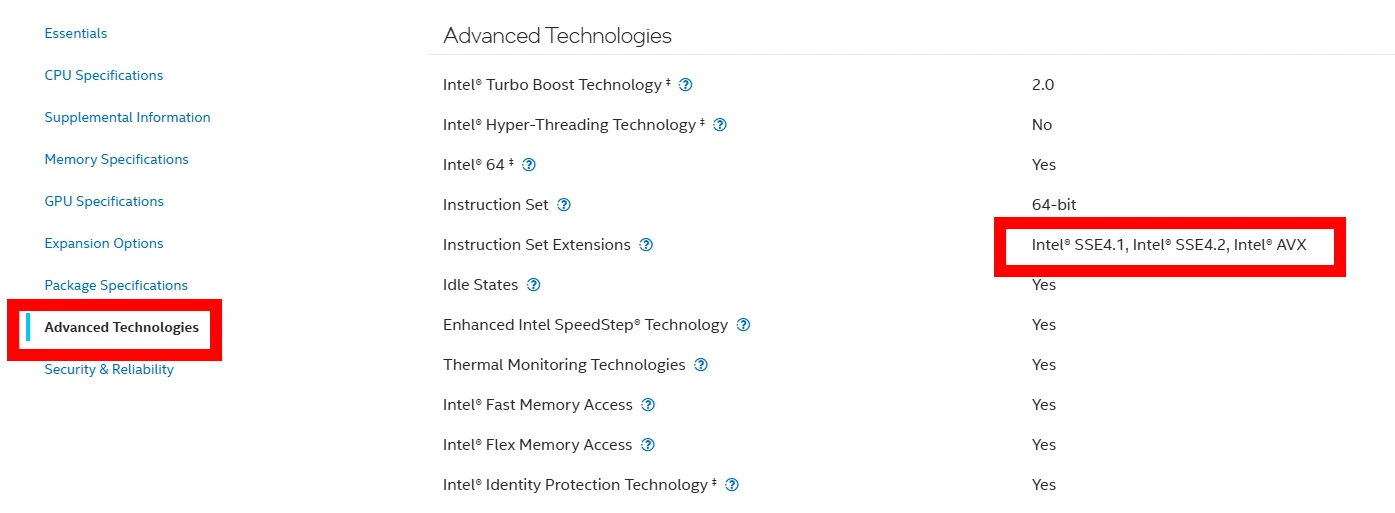
procesor Intel i5 2400 SSE4.2 podporuje
Přímo Intel na to má už i nástroj Intel® Processor Identification Utility a je ke stažení na jejich stránkách.
Minimální požadavky pro Windows 11 zde ještě pro úplnost uvedu, žádné další ale nejsou vysloveně nezbytné, lze je obejít:
- Procesor: 1 GHz nebo rychlejší, s 2 a více jádry, na 64bitovém procesoru
- Operační paměť: minimálně 4 GB
- Úložiště: alespoň 64 GB volného místa
- Systémové firmware: podpora UEFI a schopnost Secure Boot
- Modul TPM: Trusted Platform Module (TPM) verze 2.0
- Grafická karta: kompatibilní s DirectX 12 nebo novějším a ovladačem WDDM 2.0
- Displej: HD (720p) displej větší než 9″, 8 bitů na barevný kanál
- První nastavení edic Home a Pro vyžaduje internetové připojení a účet Microsoft
Instalujeme Windows 11 na starý PC
Dáme se do instalace Windows 11 na starém PC. Kontrolu TPM obejdeme upravením instalačního balíčku.
Budeme potřebovat ISO soubor Windows 11, program Rufus a USB disk s kapacitou alespoň 8 GB.
Stahovat budeme nejnovější verzi, a to Windows 11 25H22. Najdeme ji přímo na stránkách Microsoftu: https://www.microsoft.com/cs-cz/software-download/windows11
Pozor: Zde nebudeme stahovat „Pomocníka s instalací“ (Media Creation Tools), ale rovnou v sekci Vytvoření instalačního média systému Windows 11 klikneme na tlačítko stáhnout, vybereme jazyk a stáhneme ISO soubor, bude mít něco přes 7 GB.
Rufus stáhneme ze stránek vývojářů, vybereme nejnovější verzi, v době publikace 4.11.
Do zařízení vložíme připravený flash disk s kapacitou alespoň 8 GB a spustíme program Rufus.
V nabídce programu Rufus postupujeme takto:
- V části Zařízení vybereme náš flash disk (většinou se načte sám, nemáme-li jich připojených víc)
- V části Výběr boot najdeme cestu ke staženému ISO obrazu s instalací Windows 11
- Vše ostatní můžeme nechat jak je a klikneme na tl. Spustit.
- V novém dialogovém okně zaklikneme ideálně všechny možnosti – pokud nechcete mít online účet propojený se službami Microsoftu – a vybereme si název lokálního účtu
- Vše spustíme a počkáme, až se systém nahraje na USB disk
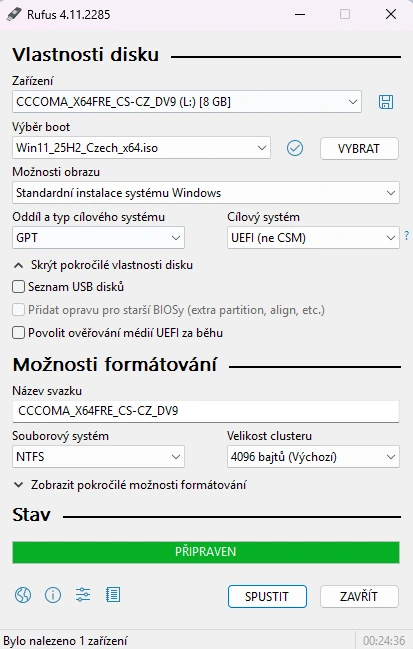
Nahrávání dat z ISO souboru na flashku v programu Rufus
Nyní počítač restartujeme a přes bootovací menu necháme zavést nový operační systém.
Možností, jak se do bootmenu dostat je několik. Lze to i přes BIOS: ihned po vypnutí a zapnutí počítače, ještě když vidíme černou obrazovku, budeme rychle za sebou mačkat klávesu pro spuštění BIOSu. Ta se liší podle výrobce základní desky, ale většinou bude pod klávesou F2 nebo DELETE, já pro jistotu mačkám obě.
Jakmile uvidíte prostředí BIOSu, můžete přestat zuřivě mačkat, najděte část Boot či Booting a zde navolte prioritu pro bootování nebo rovnou, z jakého zařízení se má počítač spustit – a samozřejmě vyberte flash disk s instalací Windows. Následně se spustí instalátor.
Zde už jen odsouhlasíte podmínky, zadáte licenční kód (pokud nemáte, lze i dodatečně), vyberete typ licence (Home nebo Professional), disk, na který se má instalace nahrát a počkáte na její dokončení.
Instalace Windows 11 bez online účtu Microsoftu
Přestože Microsoft neustále tlačí uživatele, aby se přihlašovali přes online účtu a tvrdí, že k instalaci Windows 11 je již internet nezbytný, stále lze vytvořit během instalace lokální účet. Ukážeme si jak:
Jakmile jste během instalace vybídnuti k zadání online účtu či jeho vytvoření, stiskněte SHIFT + F10 a do příkazového řádku vepište:
Následně můžete registrovat lokální účet. Viz videonávod (připraven pro Windows 10, ale funguje i ve Windows 11):


Napsat komentář