


První z návodů na různé verze dokumentů kancelářského balíku Office bude věnován asi nejstarší verzi, kterou má ještě smysl se zabývat, a to Wordu 2007. Samozřejmě, že jde o velmi zastaralou verzi, ale svůj hlavní účel může stále ještě zastat a vím minimálně o dvou státních institucích, kde stále ještě tuto verzi využívají. Návod se bude věnovat obnovení neuložených souborů, k čemuž může dojít třeba v následku výpadku elektřiny.
Ve Wordu 2007 narážíme na problém, že jde o bohužel poslední verzi, která ještě nemá ve výchozím nastavení zaškrtnutou možnost automatického ukládání souborů.
Jedna možnost zde ale existuje. Půjdeme do nabídky možností aplikace Word. Dostaneme se tam přes kliknutí na ikonu Office (kolečko), dále vybereme Možnosti aplikace Word a v novém okně v postranní záložce Uložit zkontrolujeme cestu, která vede k souborům pro automatické obnovení. Mohla by vypadat takto:
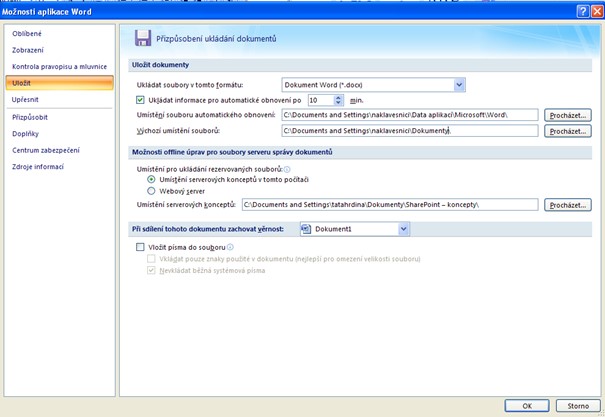
Dohledáme umístění pro dočasné soubory ve Wordu 2007
Do tohoto adresáře se potřebujete dostat v průzkumníku. Jestli neuložený soubor někde bude, pak jedině tam.
Stačí cestu například zkopírovat a vložit ji v horní adresní liště průzkumníka a potvrdit tl. ENTER.
Pokud ve složce uvidíte nějaký soubor s příponou .asd, máte ze třetiny vyhráno (musí to být ten hledaný a nesmí být poškozený). Otevřeme jej ve Wordu, nejde to však přímo. Nejprve otevřeme Word a po levé straně by se nám měl zobrazit postranní panel automatického obnovení, kde bude náš soubor. Stačí na něj dvakrát kliknout a otevře se. Nezapomeňte jej ihned uložit.
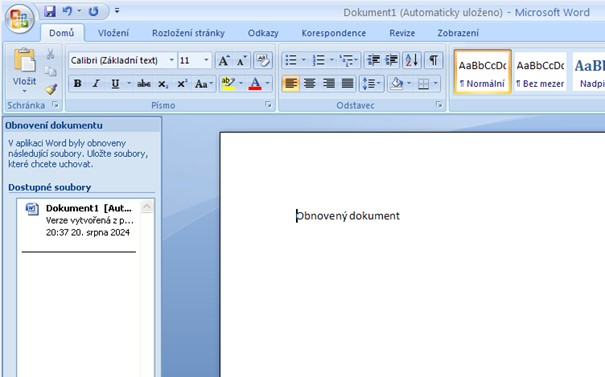
Obnovený dokument Word 2007
Tip: Pokud máte .asd soubor umístěný jinde, nebude jej Word hledat, musí být ve výše zmíněném adresáři pro obnovování neuložených souborů.
Tento postup bohužel nepokrývá soubory, kdy jste kliknuli na tlačítko zavřít a následně potvrdili, že nechcete soubor ukládat, pak se smaže i dočasný soubor. Existuje ještě teoretická možnost jeho obnovení přes program Recuva či jiný, viz návod, ale v tomto konkrétním případě se nám jej dohledat nepodařilo.
Jak obnovit neuložený soubor Word 2021 a novější (včetně 365)
V novějších Office už není s automatickým ukládáním v zásadě žádný problém. Bývá propojen s cloudovým úložištěm OneDrive, často je to propojení i vynucené, takže by uživatelé, především poslední paušální verze 365 neměli o svá neuložená data přijít. Navíc, u kteréhokoliv dokumentu lze ručně zapnout automatické ukládání, které je vždy viditelné v horní liště, viz snímek:
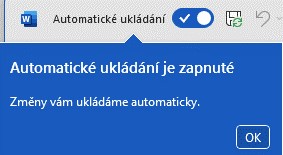
Automatické ukládání lze ve Wordu zapnout v horní liště
Pokud by například došlo k tvrdému vypnutí/restartu, výpadku proudu či pádu systému během psaní a neměli byste propojení s cloudem, můžete zkusit ještě následující postup:
Při nestandardním uložení nově umí minimálně verze 365 automaticky otevřít všechny neuložené soubory Wordu, protože je pravidelně ukládá, ve výchozím nastavení po 10 minutách. Nejspíše tedy bude stačit znovu otevřít Word, kde se spustí všechna dříve otevřená okna, včetně těch neuložených. Nepomohlo-li, čtěte dál.
Dohledáme, kam se ukládají dočasné soubory. V horní liště vybereme Soubor, dále z nabídky vlevo Možnosti a v novém okně z postranní karty Ukládání. Zde by bylo vhodné zaškrtnout první tři políčka stran automatického ukládání.

Umístění dočasných souborů Word 365
Zkontrolujeme cestu k dočasným souborům, je zapsána na řádku Umístění souboru automatického obnovení. Cesta bude vypadat zhruba takto:
Vaši cestu zkopírujte a přes průzkumníka zkontrolujte, zda se dočasný soubor uložil. Bude mít příponu .asd nebo .wbk. U nových verzí by mělo stačit soubor otevřít ve Wordu a máme obnoveno. Nepůjde-li to, čtěte dále.
Když nyní otevřeme Word a vybereme z horní lišty možnost Soubor -> Otevřít, objeví se vpravo dole tlačítko Obnovit neuložené soubory, na které klikneme. To by nás mělo automaticky přesunout do složky dočasných neuložených souborů ve Wordu.

Tlačítko pro obnovení neuložených dokumentů
Pokud v novém okně nevidíme žádný soubor, přepneme defaultní nastavení v liště „Všechny dokumenty Word…“ na možnost Všechny soubory, viz snímek:

Nezapomeňte z lišty pro filtrování typů souborů vybrat možnost Všechny soubory
Nyní by mělo být možné soubory otevřít/obnovit. Nezapomeňte si dokument co nejdříve uložit.
Obnovení z cloudu
Ukládá-li se Váš dokument do cloudu OneDrive, mělo by k jeho obnovení dojít automaticky. Jedinou podmínkou je být přihlášen do účtu OneDrive, což vždy vidíte v pravém horním rohu.
Dokumenty z OneDrive můžete dohledat tak, že v horní liště kliknete na Soubor -> Otevřít -> vybereme příslušný účet One Drive a daný dokument.
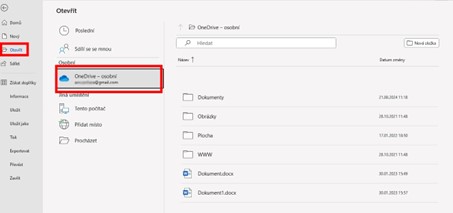
OneDrive cloud otevřeme z nabídky Otevřít ve Wordu 365
Jak obnovit přepsaný soubor z předešlé verze
Alternativním problémem je obnova předchozí verze souboru, který již byl uložen, ale následně jsme jeho obsah přepsali a znovu uložili. Snažím se tedy najít předchozí verzi. To je bez cloudového úložiště trochu problém, ale někdy je možné toto vyřešit. Doporučuji starší návod, kde postup k obnově předchozí verze vysvětluji. Je k dispozici zde.


Napsat komentář