


PowerPoint 2007 je už poněkud archaickým editorem prezentací, nicméně stále jej může ledaskdo používat. O to více naštve, když se nám třeba vlivem nečekaného vypnutí PC, ztratí neuložená prezentace. Ukážeme si, jak ji obnovit.
Jak obnovit neuloženou prezentaci v PowerPointu 2007
Otevřeme PowerPoint 2007 a vlevo nahoře rozklikneme ikonu Office, následně vybereme Možnosti aplikace PowerPoint a v novém okně v postranní záložce Uložit zkontrolujeme, zde máme zakliknuto automatické ukládání. Pokud ano, soubor snad ještě zachráníme. Na rozdíl od Wordu stejné verze, zde ale nemáme uvedenu přesnou cestu k dočasnému souboru.
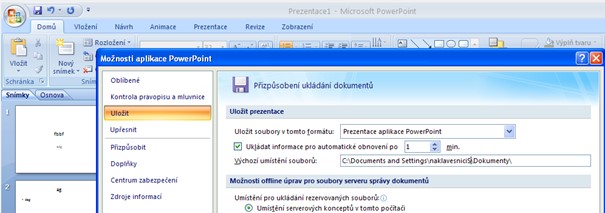
Umístění dočasných souborů v nastavení PowerPointu 2007 přímo nenajdeme
Soubory PowerPoint by se měly ukládat na systémový disk (zpravidla C:) do adresáře dočasných souborů Temp. ten např. ve Windows XP nalezneme pod touto cestou:
Zde se dočasné soubory ukládají pod názvy ppt1.tmp, ppt2.tmp, ppt3.tmp, atp. Vyvolat je můžeme hned třemi způsoby:
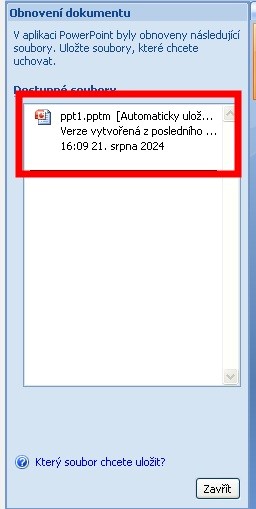
- Pokud spouštíte PowerPoint poprvé od doby, kdy k nestandardnímu vypnutí došlo, měla by se neuložená prezentace nabídnout hned v levé postranní liště a stačí na něj kliknout

Obnovení prezentace v PowerPoint 2007 – 1. způsob
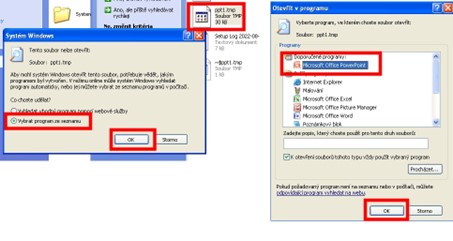
- V průzkumníku otevřeme zmiňovaný adresář s dočasným umístěním a otevřeme soubor ve formátu ppt[číslo].tmp, můžeme vybrat jako program k otevření PowerPoint a takto jej otevřít

Obnovení prezentace v PowerPoint 2007 – 2. způsob
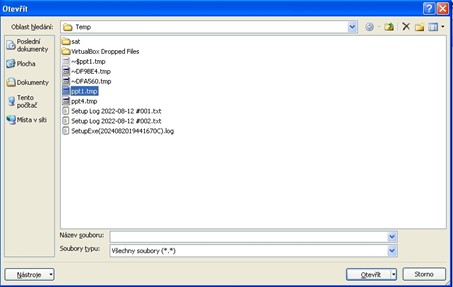
- Spustíme PowerPoint, klikneme na ikonu Office, vybereme možnost Otevřít, dohledáme cestu k dočasnému souboru ve formátu ppt[číslo].tmp a soubor otevřeme

Obnovení prezentace v PowerPoint 2007 – 3. způsob


Napsat komentář