


Návod, jak obnovit neuložené prezentace v nejnovějších verzích programu PowerPoint od r. 2021, včetně paušální verze 365.
Jak obnovit neuložený soubor PowerPoint 2021 a novější (včetně 365)
V novějších Office už není s automatickým ukládáním v zásadě žádný problém. Bývá propojen s cloudovým úložištěm OneDrive, často je to propojení i vynucené, takže by uživatelé, především poslední paušální verze 365 neměli o svá neuložená data přijít. Navíc, u kterékoliv prezentace lze ručně zapnout automatické ukládání, které je vždy viditelné v horní liště, viz snímek:
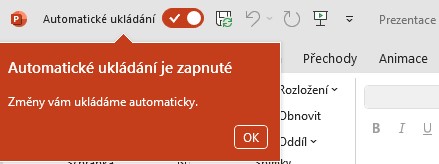
Automatické ukládání do cloudu OneDrive
Pokud by například došlo k tvrdému vypnutí/restartu, výpadku proudu či pádu systému během psaní a neměli byste propojení s cloudem, lze samozřejmě postupovat podobně, jako u předchozích verzí.
Při nestandardním uložení nově umí minimálně verze 365 automaticky otevřít všechny neuložené soubory PowerPointu, protože je pravidelně ukládá, ve výchozím nastavení po 10 minutách. Nejspíše tedy bude stačit znovu otevřít PowerPoint, kde se spustí všechna dříve otevřená okna, včetně těch neuložených. Nepomohlo-li, čtěte dál.
Dohledáme, kam se ukládají dočasné soubory. V horní liště vybereme Soubor, dále z nabídky vlevo Možnosti a v novém okně z postranní karty Ukládání. Zde by bylo vhodné zaškrtnout první tři políčka stran automatického ukládání.
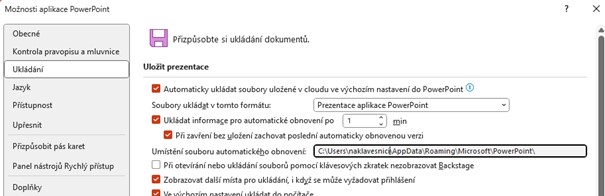
Cesta k adresáři s dočasnými soubory v PowerPoint 365
Zkontrolujeme cestu k dočasným souborům, je zapsána na řádku Umístění souboru automatického obnovení. Cesta bude vypadat zhruba takto:
Vaši cestu zkopírujte a přes průzkumníka zkontrolujte, zda se dočasný soubor uložil. Bude mít příponu .tmp. U nových verzí by mělo stačit soubor otevřít ve PowerPointu a máme obnoveno. Nepůjde-li to, čtěte dále.
Když nyní otevřeme PowerPoint a vybereme z horní lišty možnost Soubor -> Otevřít, objeví se vpravo dole tlačítko Obnovit neuložené soubory, na které klikneme. To by nás mělo automaticky přesunout do složky dočasných neuložených souborů ve PowerPointu.
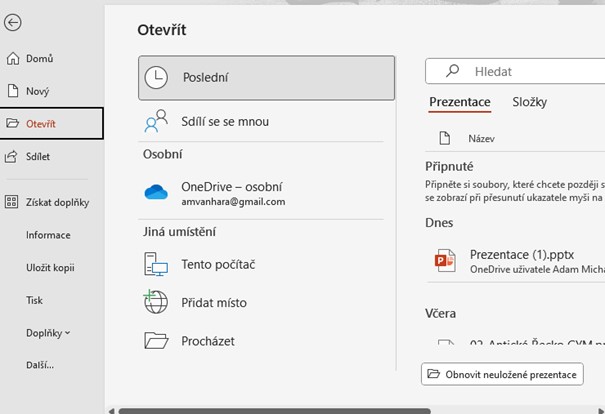
Tlačítko Obnovit neuložené prezentace může ve verzi 365 pomoci
Pokud v novém okně nevidíme žádný soubor, přepneme defaultní nastavení v liště „Všechny prezentace aplikace PowerPoint“ na možnost Všechny soubory, viz snímek:
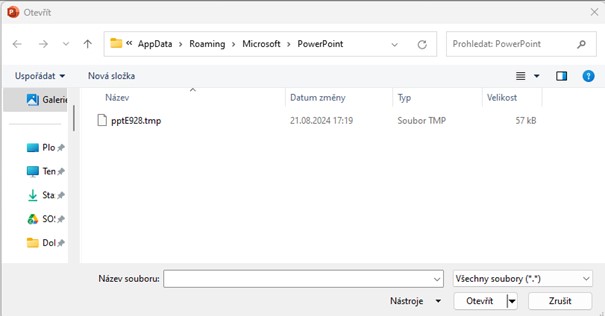
.tmp soubory stačí obnovit
Nyní by mělo být možné soubory otevřít/obnovit. Nezapomeňte si prezentaci co nejdříve uložit.


Napsat komentář