


Následující návod ukáže, jak obnovit neuloženou prezentaci v nástroji PowerPoint ve verzích 2013–2019.
Jak obnovit neuloženou prezentaci PowerPoint 2013/2016/2019
Nejprve je třeba dohledat správné umístění automaticky ukládaných souborů. Postup: V horní liště vybereme Soubor, dále Možnosti a v novém okně přejdeme na volbu Uložit.
Po pravé straně sjedeme k řádku Umístění souboru automatického obnovení, kde je zapsána cesta, kam se dočasné soubory ukládají. Měla by vypadat nějak následovně:
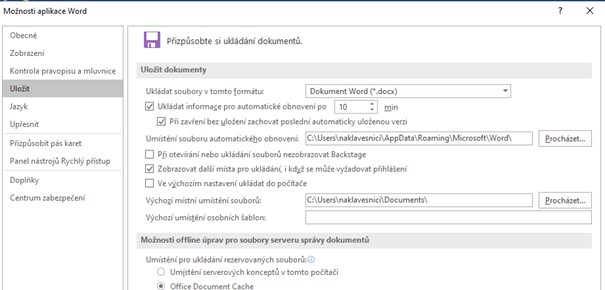
Cesta k dočasným souborům PowerPoint 2016
V průzkumníku Windows dohledáme danou cestu. Nejlépe je cestu zkopírovat a vložit do adresní lišty průzkumníka, protože pouhým klikáním se do složky dostanete jen v případě, máte-li povoleno zobrazení skrytých souborů, mezi které data aplikací (složka AppData) patří.
Pokud zde uvidíte soubor s příponou .tmp, můžete jej zkusit otevřít ve PowerPointu. Pokud funguje, máte vyhráno a jen dočasný soubor uložte. Nenačetl-li se, čtěte dál.
Otevřeme program PowerPoint a pokud došlo k nestandardnímu vypnutí před současným spuštěním, tak se nám neuložený soubor hned ve vstupní obrazovce nabídne . Můžeme tedy kliknout na Zobrazit obnovené soubory. Není-li zde soubor nabídnut, čtěme dál.
V horní liště vybereme Soubor, dále Otevřít a vpravo dole klikneme na tl. Obnovit neuložené soubory. Je dost možné, že hledaný soubor v novém okně nabízen nebude, protože složka, do níž nás PowerPoint odkazuje, k tomuto účelu ve skutečnosti neslouží.
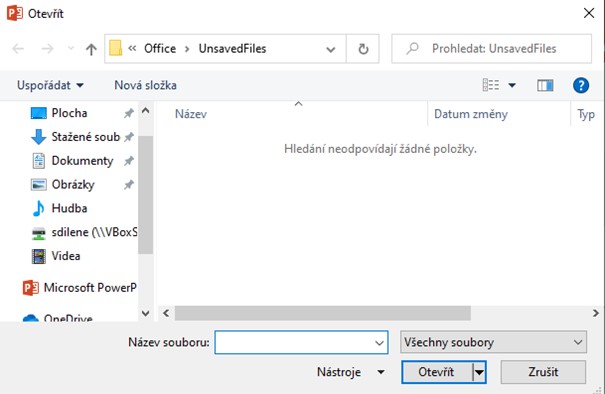
Prázdná složka Unsaved Files
V adresní liště proto přejdeme na cestu pro data aplikací, kterou jsme si dříve vyhledali. Můžeme ji zkopírovat a tl. ENTER potvrdit.
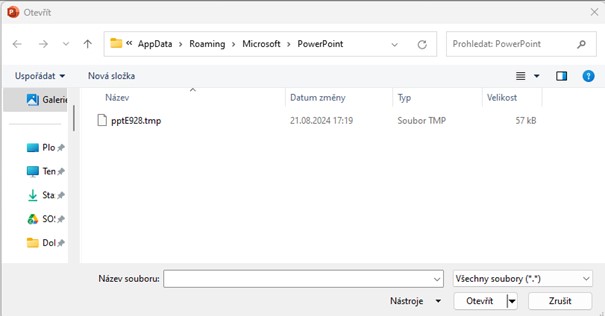
Obnovíme .tmp soubor s neuloženou prezentací.
Zde by se již měl nacházet neuložený soubor pro automatické obnovení.
Otevřeme jej a máme vyhráno.


Napsat komentář