


Návod na obnovení neuložených sešitů Excelu v nejnovější verzi 365, ale platí i pro verzi 2021. Využijete jej, pokud zůstala Vaše práce s tabulkami rozpracovaná a program byl vypnut nestandardní cestou. Naštěstí už veškeré dokumenty automaticky ukládá, takže o tabulky nepřijdete. Ukážeme si, jak je obnovit.
Jak obnovit neuložený soubor Excel 2021 a novější (včetně 365)
V novějších Office už není s automatickým ukládáním v zásadě žádný problém. Bývá propojen s cloudovým úložištěm OneDrive, často je to propojení i vynucené, takže by uživatelé, především poslední paušální verze 365 neměli o svá neuložená data přijít. Navíc, u kteréhokoliv sešitu tabulek lze ručně zapnout automatické ukládání, které je vždy viditelné v horní liště, viz snímek:

Automatické ukládání v Excelu 365
Pokud by například došlo k výpadku proudu během psaní a neměli byste propojení s cloudem, lze samozřejmě postupovat podobně, jako u předchozích verzí:
Nejprve dohledáme, kam se ukládají dočasné soubory. V horní liště vybereme Soubor, dále z nabídky vlevo Možnosti a v novém okně z postranní karty Ukládání. Zde by bylo vhodné zaškrtnout první tři políčka stran automatického ukládání.
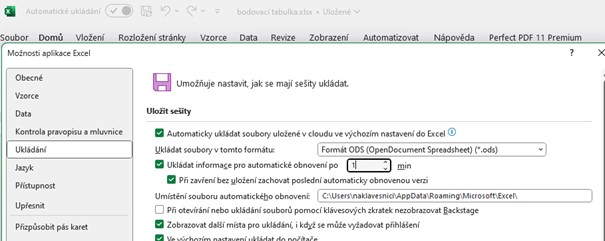
Umístění adresáře s dočasnými soubory Excel 365
Zkontrolujeme cestu k dočasným souborům, je zapsána na řádku Umístění souboru automatického obnovení. Cesta by měla vypadat následovně:
Tuto cestu nejlépe zkopírujeme a přes průzkumníka můžeme zkontrolovat, zda se dočasný soubor uložil. Bude mít příponu .xlsb. U nových verzí by mělo stačit soubor otevřít ve Excelu a máme obnoveno. Nepůjde-li to, čtěte dále
Když nyní otevřeme Excel a vybereme z horní lišty možnost Soubor -> Otevřít a zkopírujeme cestu k dočasnému souboru, měli bychom najít požadovaný soubor .xlsb, ten pak stačí otevřít.
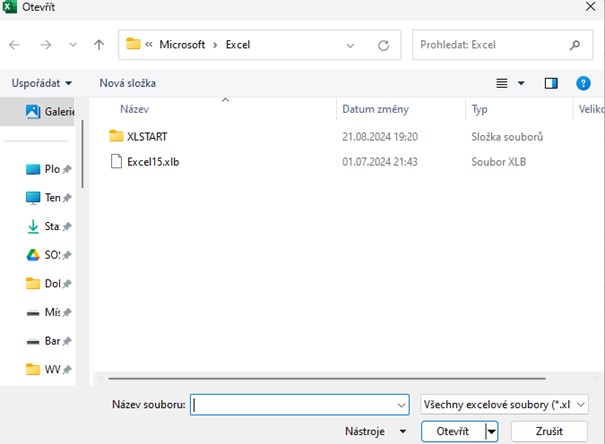
Obnovení tabulkových sešitů v Excelu 365
Obnovený soubor nezapomeneme ihned uložit.


Napsat komentář