


Dnes si představíme nástroj na hromadnou změnu velikostí u jednoho či více vybraných obrázků ve Windows.
Výběr programu
Existuje celá řada grafických programů, které tuto funkci obsahují, od nejprimitivnějších pod licencí freeware, až po profesionální plnohodnotné grafické studia. Existuje však ještě jedna možnost – můžeme využít balík z dílny Microsoftu, staronový Microsoft PowerToys, který nám požadovaný úkol také pomůže vyřešit, a to zcela dostatečně.
PowerToys můžeme stáhnout např. zde, více viz návod.
Jak hromadně upravovat velikost a kvalitu obrázků ve Windows
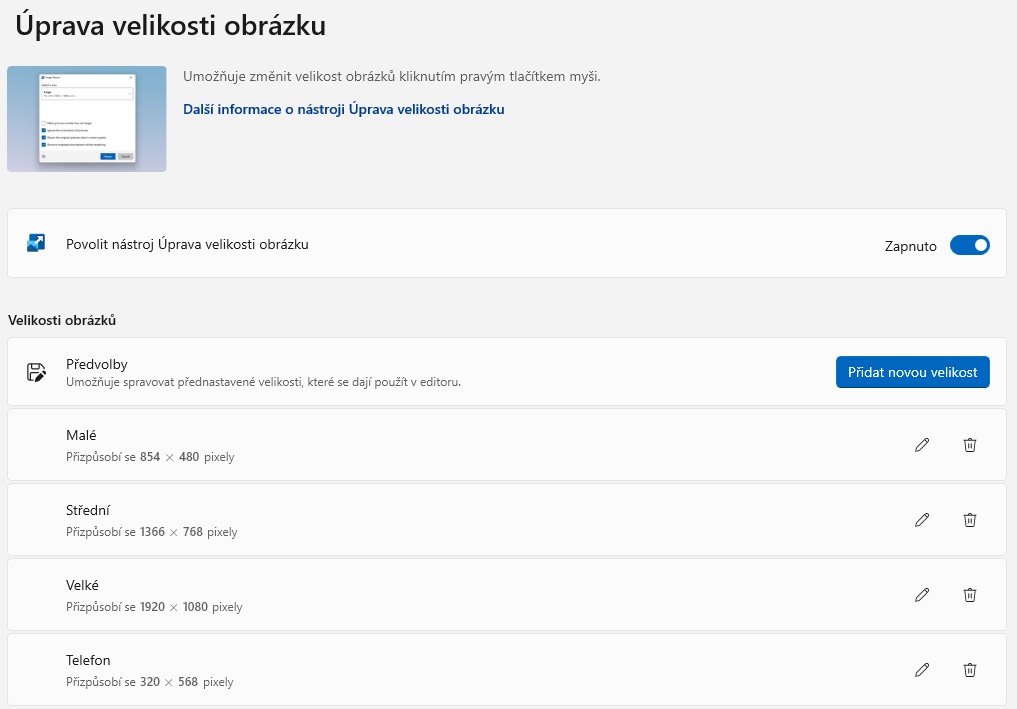
Po nainstalování PowerToys jej spustíme a z nabídky vlevo vybereme možnost Úprava velikosti obrázků. Zde můžeme nastavit celou řadu parametrů, od předvolených rozměrů, přes úroveň kvality (kompresi) dat při jejich úpravě.
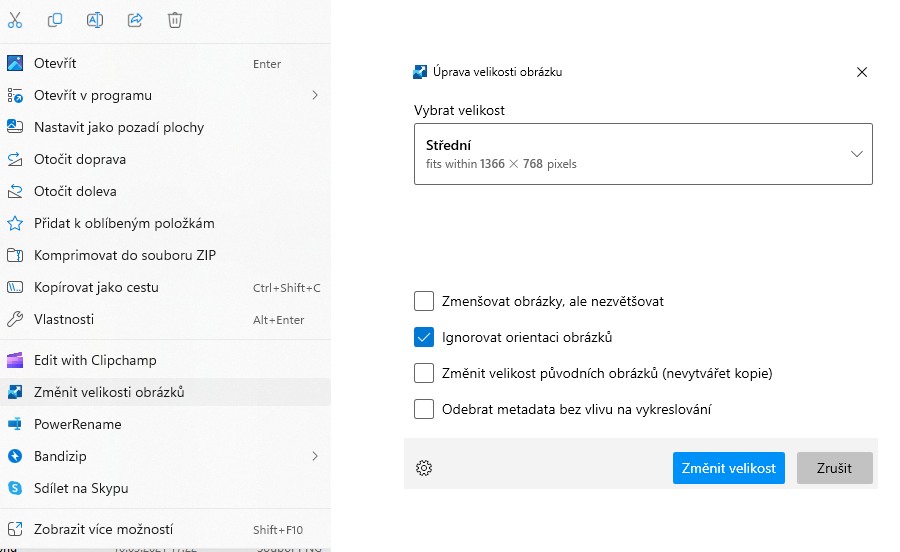
Máme-li vše nastaveno, stačí v průzkumníku Windows vybrat jeden či více požadovaných souborů, zmáčknout pravé tl. myši a z kontextového menu zvolit položku Změnit velikost obrázků, kterou byste měli najít i v novém (ořezaném) kontextovém menu ve Windows 11. Pokud ji zde nevidíte, zobrazte si více možností a dále ji dohledáte.
Z nové nabídky zvolíte správné parametry: můžete vybrat možnost, že se obrázky budou pouze zmenšovat, nikoliv zvětšovat (což je ve většině případů jistě vhodné), (ne)řešit orientaci obrázků, zda (ne)vytvářet kopie upravených souborů a (ne)odebrat metadata, tj. textové informace o obrázku, které ve většině případů určitě nevyužijete a jen zbytečně zvětšují jejich objem. Na závěr již stačí jen vybrat tlačítko změnit velikost a program vygeneruje dle zadání takto upravený soubor či jeho kopii.




Napsat komentář