


Další díl návodu na obnovení neuložených textů z Wordu, tentokrát ve verzi 2010.
Obnova neuloženého dokumentu ve Wordu 2010
Ve Wordu 2010 se defaultně po několika minutách (lze nastavit) ukládají dokumenty a nejprve musíme zjistit umístění této složky.
K tomu musíme v horní liště vybrat možnost Soubor, zde tlačítko Možnosti a v části Uložit najdeme položku Umístění souborů automatického ukládání.
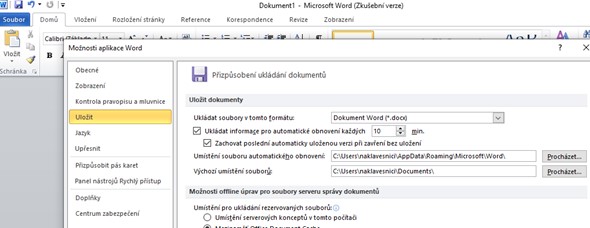
Najděte cestu pro umístění neuložených souborů Word 2010
Zadanou cestu zkopírujeme, bude vypadat zhruba nějak takto:
Cestu zkopírujeme (CTRL + C) a otevřeme průzkumníka, kam ji do horní adresní lišty vložíme (CTRL + V).
Pro info: Do umístění se můžete samozřejmě dostat i postupným proklikáváním složek, nicméně složka AppData je skrytá, takže byste předtím museli v průzkumníku nejprve zobrazit skryté soubory a složky. Pokud Vás zajímá jak, využijte tento návod.
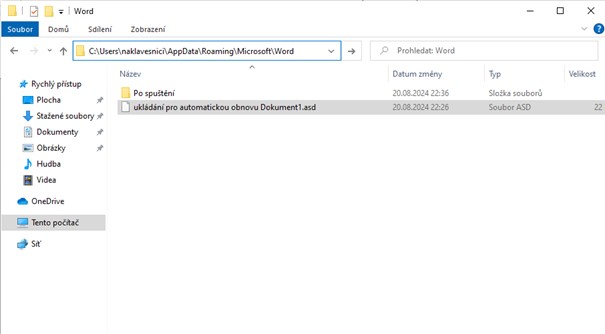
Adresář s dočasnými soubory Word 2010
Zkontrolujeme, zda se zde nachází nějaký soubor s příponou .asd, pokud ano, mohlo by to vyjít! Pokud nikoliv, tak zkuste ještě následující část:
Ve Wordu nyní vybereme z horní lišty možnost Soubor, dále Informace a tlačítko Spravovat verze a zde z nabídky Obnovit neuložené dokumenty.
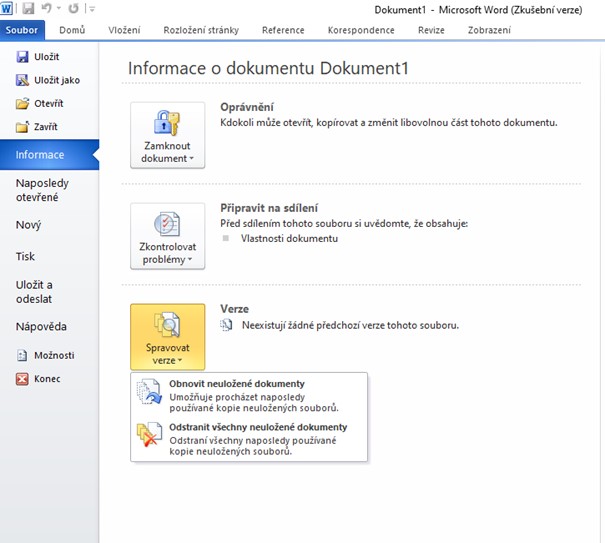
Tlačítko pro obnovení neuložených dokumentů ve Wordu 2010
Pokud se v zobrazené složce Unsaved Files žádný soubor nenachází, a předtím se nenacházel ani soubor .asd v adresáři Roaming\Microsoft\Word\, tak bohužel soubor na disku nezůstal a nepůjde jej obnovit. Pokud však ano, můžete číst dál:
Z horní lišty vyberte možnost Soubor, dále z nabídky Otevřít a nyní vložte do horní adresní lišty právě tu cestu, kterou jsme dříve zkopírovali, a kde snad byl soubor .asd. Tady se možná na první pohled také žádný soubor nezobrazí, proto rozklikneme nabídkovou lištu, kde máme „Všechny dokumenty aplikace Word“ a vybereme místo ní možnost „Všechny soubory“.
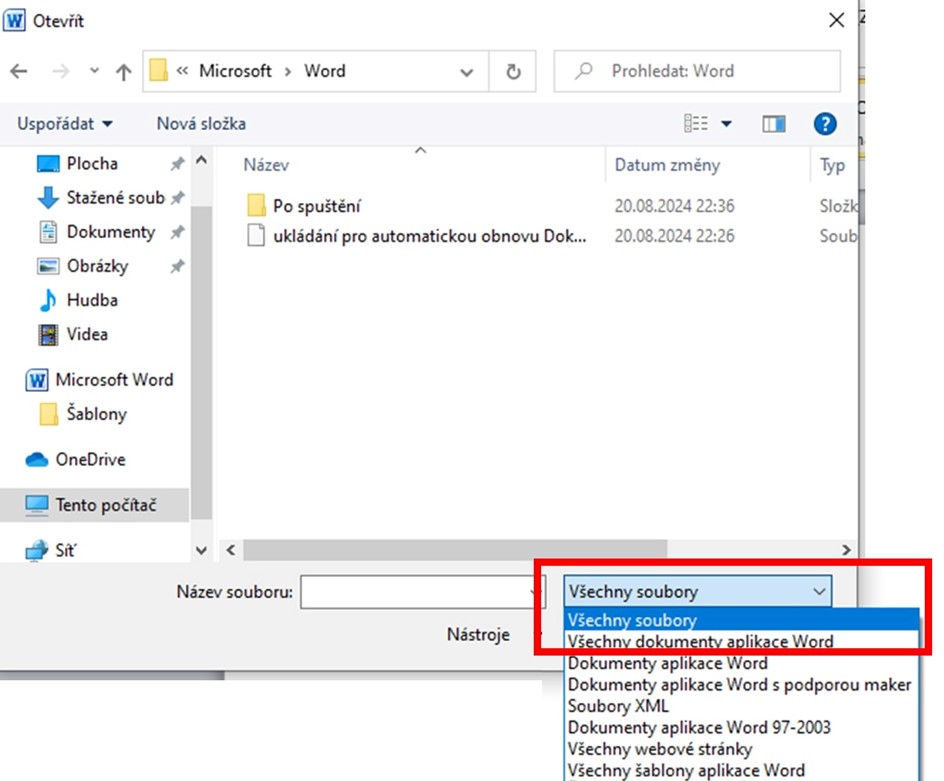
Nezapomeneme nastavit možnost Všechny soubory, aby se zobrazily dočasné neuložené soubory
Nyní už by se měl neuložený soubor zobrazit. Stačí na něj kliknout a otevřít jej a máte vyhráno. Nezapomeňte jej ihned uložit…
Historie verzí
Pokud chcete obnovit dříve přepsaný, ale uložený soubor, využijte dřívější návod, jak obnovit předchozí verzi přepsaného souboru je k dispozici zde.


Napsat komentář