


Pokud jste měli rozepracovanou prezentaci a spadl Vám počítač, vyhodily pojistky nebo jiná nepředvídatelná kalamita způsobila vypnutí PowerPointu bez toho, aniž byste práci uložili, čtěte dál. Připravil jsem komplexní návod na obnovu prezentací pro všechny poslední verze PowerPointu, od r. 2007 po současnost.
Nejprve vyberte Vaši verzi PowerPointu a přesunete se na příslušnou kapitolu:
Hned úvodem je třeba upozornit, že pokud došlo ke standardnímu zavření aplikace, tzn. stisknutí ikony křížku a při následné výzvě, zda nechcete uložit rozdělanou práci, došlo ke kliknutí na tl. Neukládat, tak se bohužel dočasný soubor neuloží a touto cestou jej vrátit nepůjde. Pokud byl však program PowerPoint ukončen nestandardně, máte šanci soubor obnovit.
Jak obnovit neuloženou prezentaci v PowerPointu 2007
Otevřeme PowerPoint 2007 a vlevo nahoře rozklikneme ikonu Office, následně vybereme Možnosti aplikace PowerPoint a v novém okně v postranní záložce Uložit zkontrolujeme, zde máme zakliknuto automatické ukládání. Pokud ano, soubor snad ještě zachráníme. Na rozdíl od Wordu stejné verze, zde ale nemáme uvedenu přesnou cestu k dočasnému souboru.
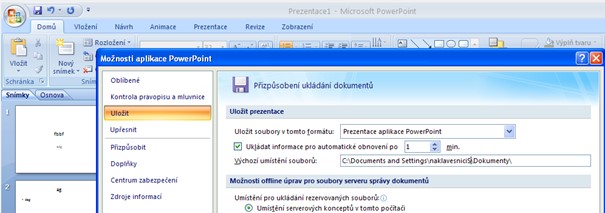
Umístění dočasných souborů v nastavení PowerPointu 2007 přímo nenajdeme
Soubory PowerPoint by se měly ukládat na systémový disk (zpravidla C:) do adresáře dočasných souborů Temp. ten např. ve Windows XP nalezneme pod touto cestou:
Zde se dočasné soubory ukládají pod názvy ppt1.tmp, ppt2.tmp, ppt3.tmp, atp. Vyvolat je můžeme hned třemi způsoby:
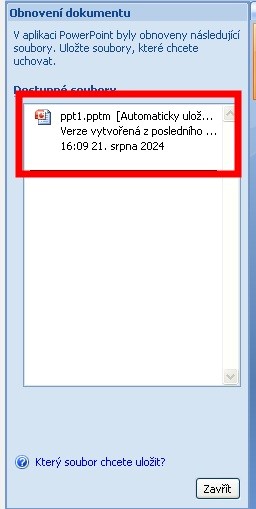
- Pokud spouštíte PowerPoint poprvé od doby, kdy k nestandardnímu vypnutí došlo, měla by se neuložená prezentace nabídnout hned v levé postranní liště a stačí na něj kliknout

Obnovení prezentace v PowerPoint 2007 – 1. způsob
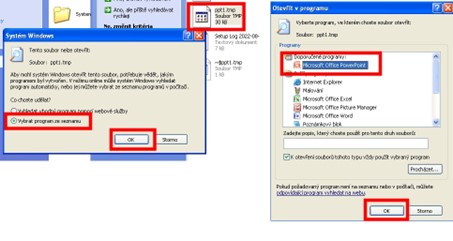
- V průzkumníku otevřeme zmiňovaný adresář s dočasným umístěním a otevřeme soubor ve formátu ppt[číslo].tmp, můžeme vybrat jako program k otevření PowerPoint a takto jej otevřít

Obnovení prezentace v PowerPoint 2007 – 2. způsob
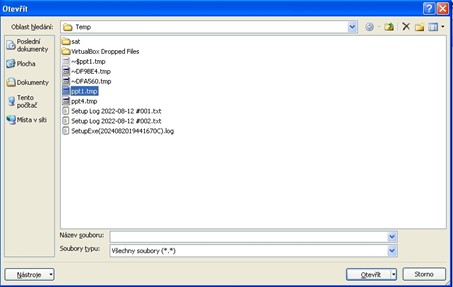
- Spustíme PowerPoint, klikneme na ikonu Office, vybereme možnost Otevřít, dohledáme cestu k dočasnému souboru ve formátu ppt[číslo].tmp a soubor otevřeme

Obnovení prezentace v PowerPoint 2007 – 3. způsob
Jak obnovit neuloženou prezentaci v PowerPointu 2010
V PowerPointu 2010 se defaultně po několika minutách ukládají prezentace do dočasné složky. Její umístění zjistíme takto: V horní liště je třeba vybrat možnost Soubor, dále tlačítko Možnosti aplikace PowerPoint a v části Uložit najdeme položku Umístění souborů automatického ukládání.

Cesta k adresáři s dočasnými soubory PowerPoint 2010
Cesta bude vypadat zhruba takto:
Zkontrolujeme, třeba přes průzkumníka, zda se zde nachází nějaký soubor s příponou .tmp, pokud ano, mohlo by to vyjít! Pokud nikoliv, zkusíme ještě následující část:
V PowerPointu nyní vybereme z horní lišty možnost Soubor, dále Informace a tlačítko Spravovat verze a zde z nabídky Obnovit všechny neuložené prezentace.

PowerPoint 2010 tlačítko Obnovit neuložené prezentace větŠinou nepomůže
Pokud se v zobrazené složce Unsaved Files žádný soubor nenachází, a předtím se nenacházel ani soubor .tmp v adresáři Roaming\Microsoft\PowerPoint, tak bohužel soubor na disku nezůstal a nepůjde jej obnovit. Pokud však ano, můžete číst dál:

V této složce obykle nic nenajdete
Z horní lišty vyberte možnost Soubor, dále z nabídky Otevřít a nyní vložte do horní adresní lišty právě tu cestu, kterou jsme dříve zkopírovali, a kde snad byl soubor .tmp. Tady se možná na první pohled také žádný soubor nezobrazí, proto rozklikneme nabídkovou lištu, kde máme „Všechny prezentace aplikace PowerPoint“ a vybereme místo ní možnost „Všechny soubory“.

Neuložené soubory jsou v cestě uvedené v možnostech PowerPointu
Nyní už by se měl neuložený soubor zobrazit. Stačí na něj kliknout a otevřít jej a máte vyhráno. Nezapomeňte jej ihned uložit…
Jak obnovit neuloženou prezentaci PowerPoint 2013/2016/2019
Nejprve je třeba dohledat správné umístění automaticky ukládaných souborů. Postup: V horní liště vybereme Soubor, dále Možnosti a v novém okně přejdeme na volbu Uložit.
Po pravé straně sjedeme k řádku Umístění souboru automatického obnovení, kde je zapsána cesta, kam se dočasné soubory ukládají. Měla by vypadat nějak následovně:
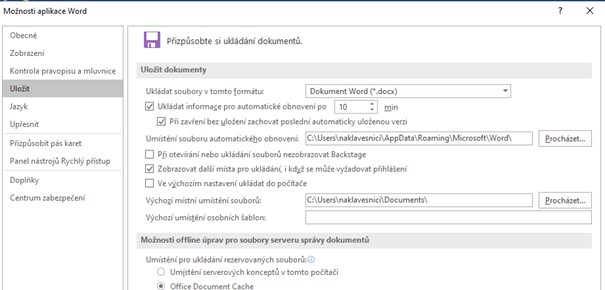
Cesta k dočasným souborům PowerPoint 2016
V průzkumníku Windows dohledáme danou cestu. Nejlépe je cestu zkopírovat a vložit do adresní lišty průzkumníka, protože pouhým klikáním se do složky dostanete jen v případě, máte-li povoleno zobrazení skrytých souborů, mezi které data aplikací (složka AppData) patří.
Pokud zde uvidíte soubor s příponou .tmp, můžete jej zkusit otevřít ve PowerPointu. Pokud funguje, máte vyhráno a jen dočasný soubor uložte. Nenačetl-li se, čtěte dál.
Otevřeme program PowerPoint a pokud došlo k nestandardnímu vypnutí před současným spuštěním, tak se nám neuložený soubor hned ve vstupní obrazovce nabídne . Můžeme tedy kliknout na Zobrazit obnovené soubory. Není-li zde soubor nabídnut, čtěme dál.
V horní liště vybereme Soubor, dále Otevřít a vpravo dole klikneme na tl. Obnovit neuložené soubory. Je dost možné, že hledaný soubor v novém okně nabízen nebude, protože složka, do níž nás PowerPoint odkazuje, k tomuto účelu ve skutečnosti neslouží.
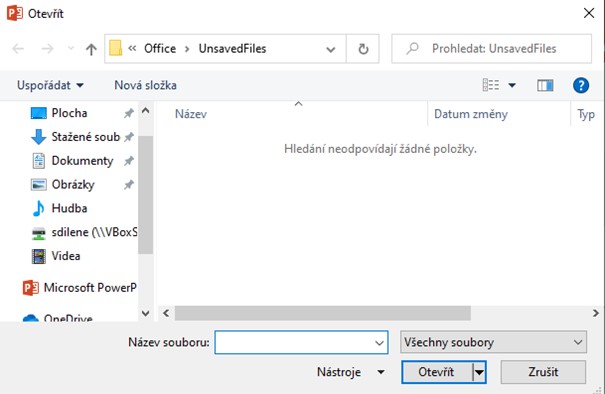
Prázdná složka Unsaved Files
V adresní liště proto přejdeme na cestu pro data aplikací, kterou jsme si dříve vyhledali. Můžeme ji zkopírovat a tl. ENTER potvrdit.
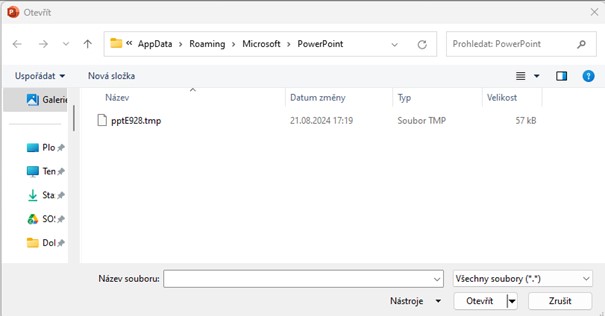
Obnovíme .tmp soubor s neuloženou prezentací.
Zde by se již měl nacházet neuložený soubor pro automatické obnovení. Otevřeme jej a máme vyhráno.
Jak obnovit neuložený soubor PowerPoint 2021 a novější (včetně 365)
V novějších Office už není s automatickým ukládáním v zásadě žádný problém. Bývá propojen s cloudovým úložištěm OneDrive, často je to propojení i vynucené, takže by uživatelé, především poslední paušální verze 365 neměli o svá neuložená data přijít. Navíc, u kterékoliv prezentace lze ručně zapnout automatické ukládání, které je vždy viditelné v horní liště, viz snímek:
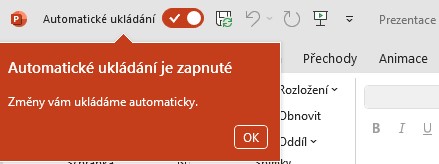
Automatické ukládání do cloudu OneDrive
Pokud by například došlo k tvrdému vypnutí/restartu, výpadku proudu či pádu systému během psaní a neměli byste propojení s cloudem, lze samozřejmě postupovat podobně, jako u předchozích verzí.
Při nestandardním uložení nově umí minimálně verze 365 automaticky otevřít všechny neuložené soubory PowerPointu, protože je pravidelně ukládá, ve výchozím nastavení po 10 minutách. Nejspíše tedy bude stačit znovu otevřít PowerPoint, kde se spustí všechna dříve otevřená okna, včetně těch neuložených. Nepomohlo-li, čtěte dál.
Dohledáme, kam se ukládají dočasné soubory. V horní liště vybereme Soubor, dále z nabídky vlevo Možnosti a v novém okně z postranní karty Ukládání. Zde by bylo vhodné zaškrtnout první tři políčka stran automatického ukládání.
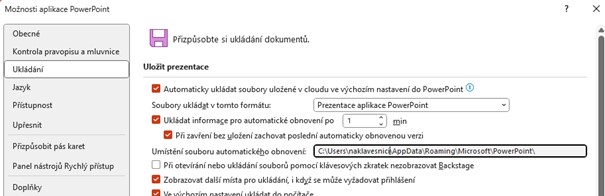
Cesta k adresáři s dočasnými soubory v PowerPoint 365
Zkontrolujeme cestu k dočasným souborům, je zapsána na řádku Umístění souboru automatického obnovení. Cesta bude vypadat zhruba takto:
Vaši cestu zkopírujte a přes průzkumníka zkontrolujte, zda se dočasný soubor uložil. Bude mít příponu .tmp. U nových verzí by mělo stačit soubor otevřít ve PowerPointu a máme obnoveno. Nepůjde-li to, čtěte dále.
Když nyní otevřeme PowerPoint a vybereme z horní lišty možnost Soubor -> Otevřít, objeví se vpravo dole tlačítko Obnovit neuložené soubory, na které klikneme. To by nás mělo automaticky přesunout do složky dočasných neuložených souborů ve PowerPointu.
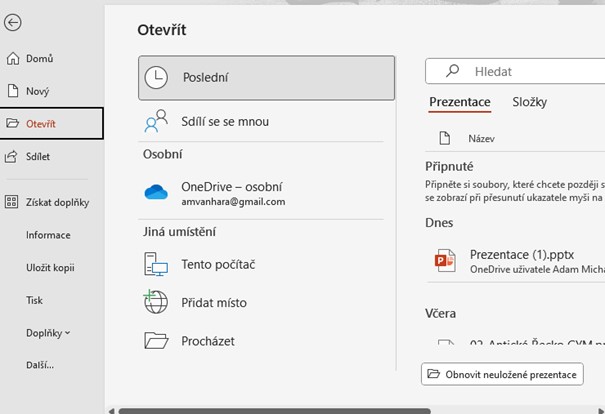
Tlačítko Obnovit neuložené prezentace může ve verzi 365 pomoci
Pokud v novém okně nevidíme žádný soubor, přepneme defaultní nastavení v liště „Všechny prezentace aplikace PowerPoint“ na možnost Všechny soubory, viz snímek:
.tmp soubory stačí obnovit
Nyní by mělo být možné soubory otevřít/obnovit. Nezapomeňte si prezentaci co nejdříve uložit.
Obnovení z cloudu
Ukládá-li se Vaše prezentace do cloudu OneDrive, mělo by k jeho obnovení dojít automaticky. Jedinou podmínkou je být přihlášen do účtu OneDrive, což vždy vidíte v pravém horním rohu.
Prezentace z OneDrive můžete dohledat tak, že v horní liště kliknete na Soubor -> Otevřít -> vybereme příslušný účet OneDrive a požadovanou prezentaci.


Napsat komentář