


V dnešním návodu si ukážeme, jak si nechat vypsat seznam nainstalovaných aplikací i další důležité informace o systému. Může se nám to hodit například při přesunování operačního systému na jiný disk.
Vzhledem k tomu, že se chystám přesunout operační systém z již poměrně opotřebovaného disku na jiný – a nechci k tomu využívat klonovací nástroje – rozhodl jsem se požádat systém o vypsání nainstalovaných programů. V minulosti jsem to nikdy nepotřeboval, tak jsem trochu googlil a zjistil, že možností, jak na to, je vskutku přehršel.
Export seznamu nainstalovaných aplikací
Některé možnosti výpisu nainstalovaného softwaru si nyní ukážeme.
Primitivní způsob
Jako nejprimitivnější možnost se nabízí otevření položky programy v ovládacích panelech, respektive v nastavení Windows. Tam se dostaneme třeba tak, že klikneme na dolní liště na tl. Windows (případně zmáčkneme tl. WIN na klávesnici), následně vybereme ikonu ozubeného kola – nastavení (není-li vidět, napíšeme text Nastavení do vyhledávače) a v liště vlevo zvolíme možnost Aplikace.
Ty by pak stačilo třeba postupně vyfotit přes Printscreen, viz návod. Takový výstup by dnes ale patrně nikdo soudný nehledal.
Použití PowerShell
V operačních systémech Windows máme dnes šikovné příkazové prostředí PowerShell, jež můžeme pro tento typ úkolu využít. To už bude vypadat lépe, slibuji.
PowerShell otevřeme tak, že stiskneme tl. WIN a následně začneme psát P O W a v našeptávači by se již měla objevit aplikace PowerShell. Pozor, spustíme ji s administrátorským oprávněním, tuto možnost najdeme ve sloupečku napravo od aplikace, viz screen:
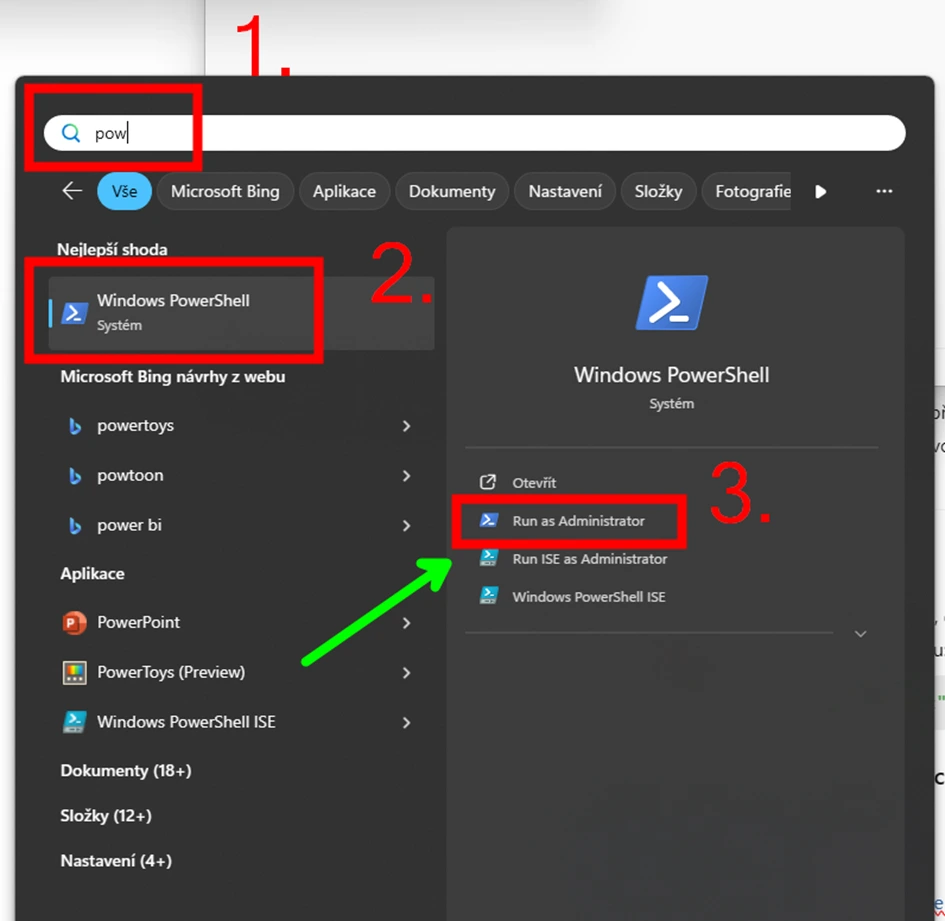
Windows PowerShell
Nyní můžeme zadat příkaz:
‚HKLM:\Software\Wow6432Node\Microsoft\Windows\CurrentVersion\Uninstall\*‘,
‚HKLM:\Software\Microsoft\Windows\CurrentVersion\Uninstall\*‘
) |
Where-Object { $_.DisplayName } |
Select-Object DisplayName, DisplayVersion, Publisher, InstallDate |
Out-File -FilePath „C:\\seznam_programu.txt“ -Encoding UTF8
Cestu C:\\seznam_programu.txt můžete samozřejmě nahradit za libovolný disk a název souboru.
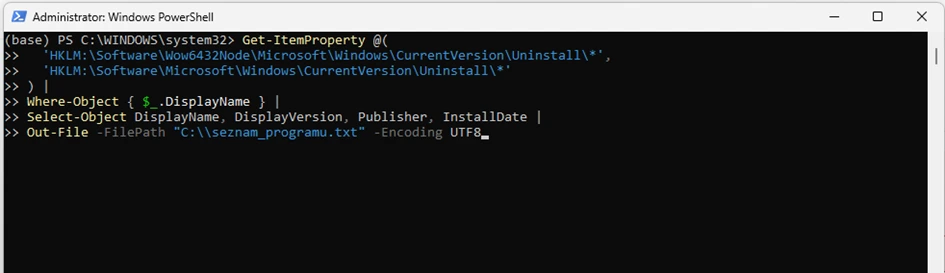
Příkaz k uložení seznamu nainstalovaných aplikací do .txt souboru
Výsledkem bude soubor typu .txt uložený v zadané cestě, které lze otevřít např. v poznámkovém bloku. Bude obsahovat seznam všech nainstalovaných aplikací, u většiny bude i uvedena verze.
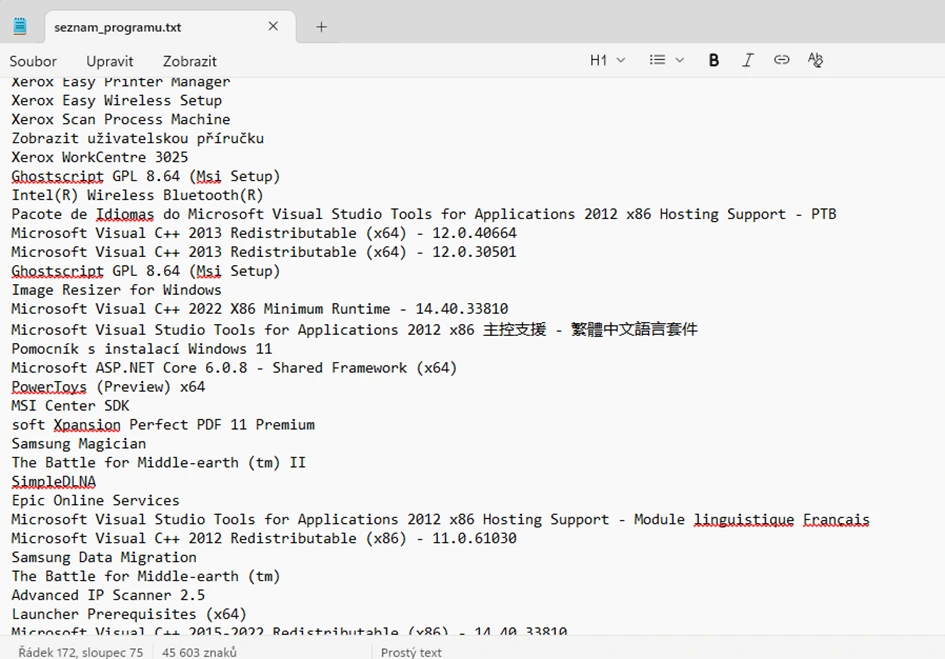
Výsledek
Tip: Pokud exportujete seznam programů jako zálohu, doporučuji doplnit i seznam aktivních služeb a ovladačů. V PowerShellu například pomocí příkazu:
kód:Get-Service | Out-File „C:\\sluzby.txt“
Výpis pomocí programu třetí strany
Za vůbec nejideálnější a uživatelsky nejpřívětivější způsob považuji využití některého z programů, které list uceleně připraví.
Zkoušel jsem CCleaner a Aidu, ukážu postup u obou.
Výpis nainstalovaných programů přes CCleaner
Pokud program nemáte, zde odkaz ke stažení.
Postup
Spustíme program, z nabídky vlevo vybereme možnost Nástroje, následně v části Odinstalace vybereme vpravo dole tl. Uložit do textového souboru, zvolíme cestu k souboru, případně přejmenujeme a klikneme na tl. Uložit.
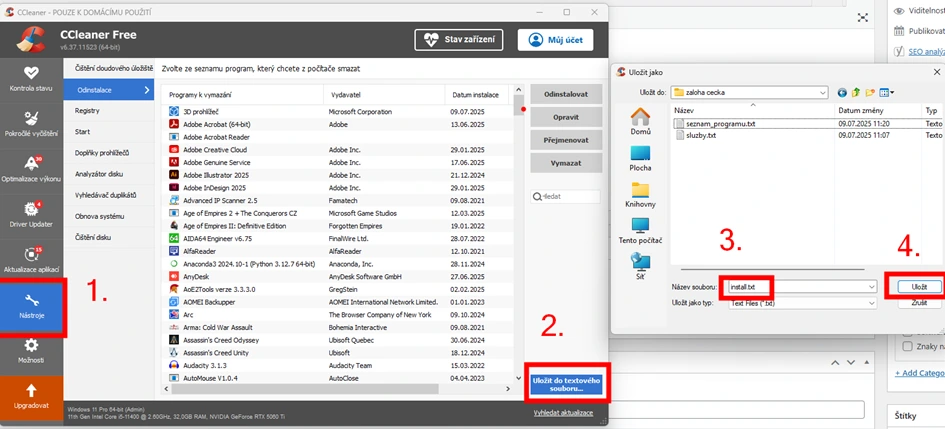
Výsledek bude velmi podobný, jako u předchozího řešení přes PowerShell. Navíc zde bude uvedeno datum instalace.
Na závěr si ukážeme ještě vizuálně pěknější řešení přes Aidu.
Výpis nainstalovaných programů přes Aida64
Pokud program nemáte, zde odkaz ke stažení.
Postup
Spustíme program AIDA 64, z horní nabídky vybereme tl. Zpráva, v dialogovém okně odklikneme Další, následně vybereme Jen zpráva o software a Další, formát zprávy necháme HTML a klikneme na tl. Dokončit. Po chvilce máme vygenerovanou velmi obsáhlou zprávu o systému s možností jejího odeslání na e-mail, tisku či uložení na disk.
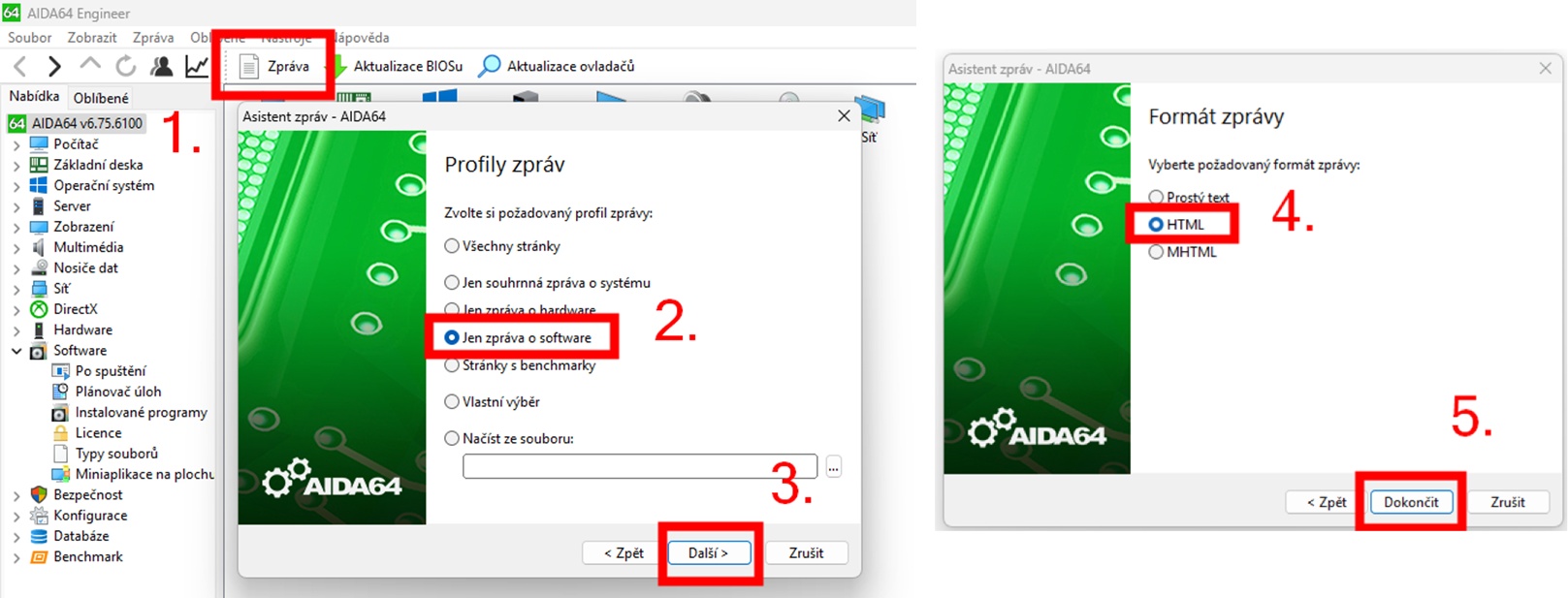
Výpis nainstalovaných programů přes Aidu
Uložíme-li ji do souboru, lze následně otevřít v prohlížeči jako webová stránka a obsahuje i přehlednou navigaci, viz screen:
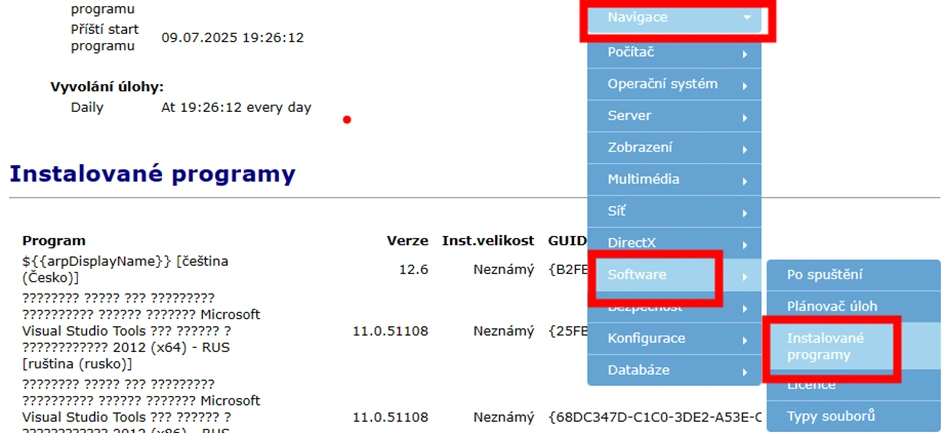
Výpis programů z Aidy v HTML vypadá asi nejlépe.





Napsat komentář