


Tento návod je volným pokračováním předchozího článku o renovaci starého PC na nový. Budeme přecházet z Windows 7 na Windows 11 se všemi s tím spojenými úskalími.
V minulém díle jsem v rámci renovace koupil SSD disk za 469 Kč. Dále jsem měl po ruce 2 DDR3 paměti, které zdvojnásobily kapacitu disku na 8 GB, což je také nutný krok. Kdybych je neměl, dostal bych se jejich koupí i s diskem na cca 1100 Kč. Procesor jsem sice také vyměnil a přepastoval, ale tuto část bych si odpustil, kdybych shodou okolností neměl vhodný procesor také po ruce. Žádná další investice (vyjma té časové) nás však už čekat nebude. Jde se na upgrade.
Jak aktualizovat z Windows 7 na Windows 10
Přestože oficiální podpora Windows 10 tento měsíc končí, v rámci Evropské unie byl přísun bezpečnostních záplat prodloužen o další rok. I tak neexistuje příliš mnoho důvodů, proč na Windows 11 nepřejít. Pokud nicméně na Windows 10 trváte, ukážeme si, jak na to.
Hned v úvodu mám smutnou zprávu: Licenční klíč z verze Windows 7 vám již na Windows 10 platit nebude. Bezplatný upgrade z Windows 7 na Windows 10 dávno skončil a v roce 2023 bylo definitivně zamezeno nahrávání starých klíčů.
Pokud stále na desítkách trváte, ukážeme si, jak nainstalovat Windows 10 ve verzi 22H2, budu je instalovat na disk, na kterém již běží Windows 7. Alternativou by bylo nahrát rovnou čistou instalaci, ale tím se budu zabývat v jiném článku.
Upgrade na Windows 7 na Windows 10
První problém nastal, když jsem chtěl instalovat Media Creation Tools, oficiální nástroj na instalaci Windows od Microsoftu. Na zařízení s Windows 7 se nástroj odmítá spustit.
Je tedy třeba stáhnout ISO soubor Windows 10, ten rozbalit a spustit upgrade z něj.
Postup:
Půjdeme na web https://www.microsoft.com/cs-cz/software-download/windows10
Zde nám je nabídnut pouze Media Creation Tools, ten nám ale nepojede. Využijeme možnosti prohlížeče Google Chrome či jeho ekvivalentů. Klikneme kdekoliv na webu, kde není aktivní odkaz, pravým tlačítkem myši a vybereme možnost Prozkoumat, případně stačí stisknout klávesu F12. Vyjede nám v novém okně nástroj DevTools, kde v horní liště vybereme možnost Network a následně klikneme na tlačítko v horní liště s ikonou připomínající signál Wifi s malým ozubeným kolem vpravo dole, tj. More network conditions. Z nové nabídky v části User agent odklikneme možnost Use browser default a vybereme nějaký nepodporovaný agent, třeba BlackBerry BB10. Následně aktualizujeme stránku, třeba klávesou F5.
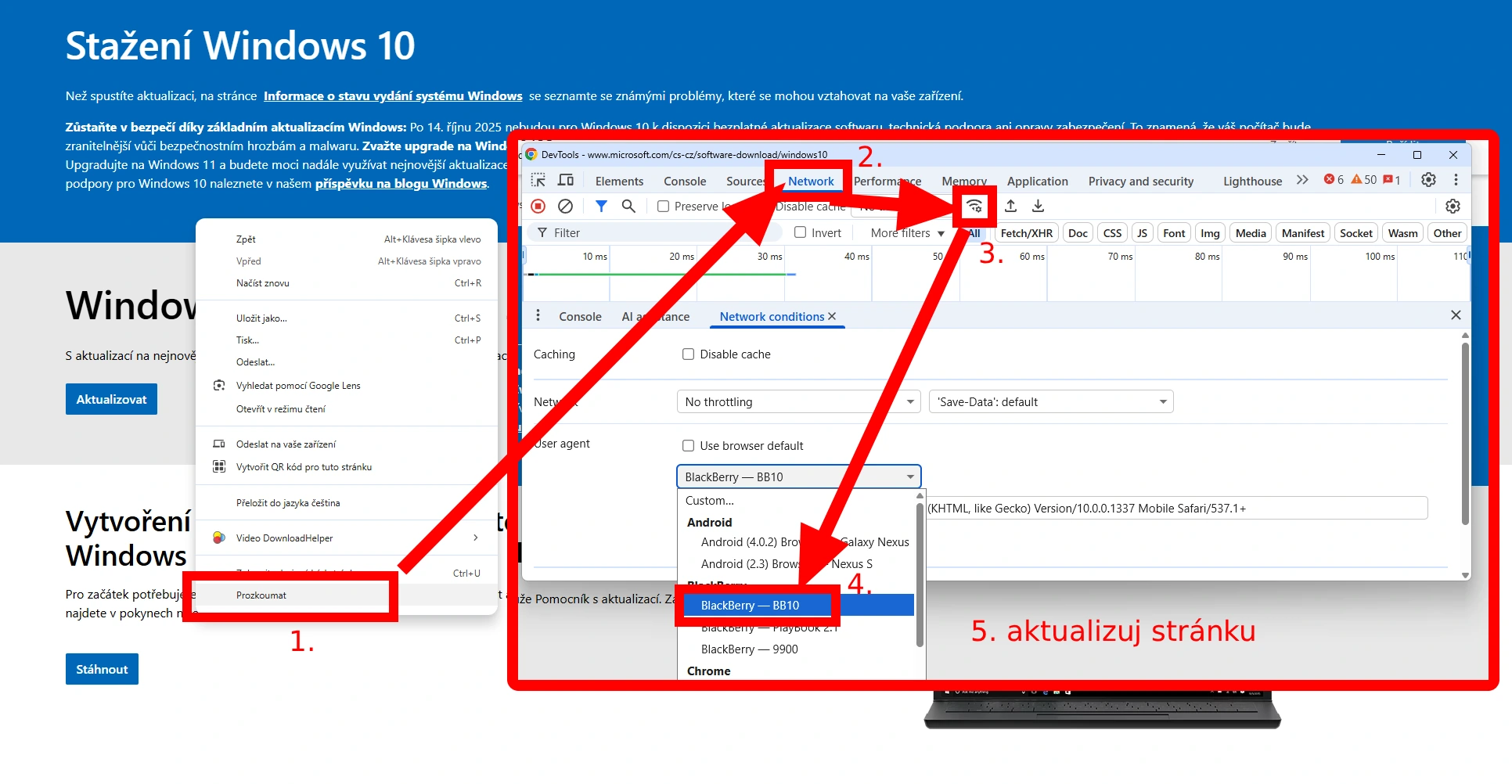
Postup jak stáhnout Windows 10 bitovou kopii z webu Microsoftu
Nová stránka vyskočí s jiným textem, který nás upozorní, že náš systém nepodporuje nástroj Media Creation Tool, ale nabídne nám stažení bitové kopie, tedy ISO souboru – o to nám celou dobu šlo. Vybereme verzi Windows 10, český jazyk a 64bitovou verzi stáhneme, má cca 5,6 GB.
Pro jistotu ještě přikládám videonávod, kde vše ukazuji:
Po stažení musíme ISO soubor buďto rozbalit nebo připojit jako disk. Doporučuji spíše první možnost, k čemuž lze využít například program 7ZIP či WinRAR. Pokud některý z nich máte nainstalovaný, stačí na ISO soubor kliknout pravým tlačítkem myši a vybrat možnost rozbalení/extrakce souboru. Následně spustíme instalátor.
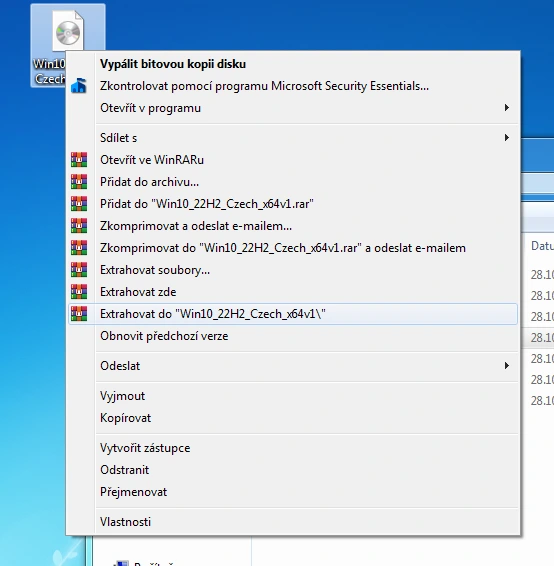
ISO soubor extrahujeme (rozbalíme) a spustíme
Po standardních krocích s přijímáním podmínek program nainstaluje aktualizace a instalační soubory, což bude nějakou dobu trvat.
Na mě během instalace vyskočila hláška o nutnosti „podívat se“ na Windows Essentials, což je software předcházející zabezpečení Microsoft Defender. Budete-li mít stejný problém, prostě potvrďte tlačítkem nutnost odinstalace nekompatibilního softwaru. Nakonec ještě vyberete, zda chcete zachovat soubory či disk promazat.
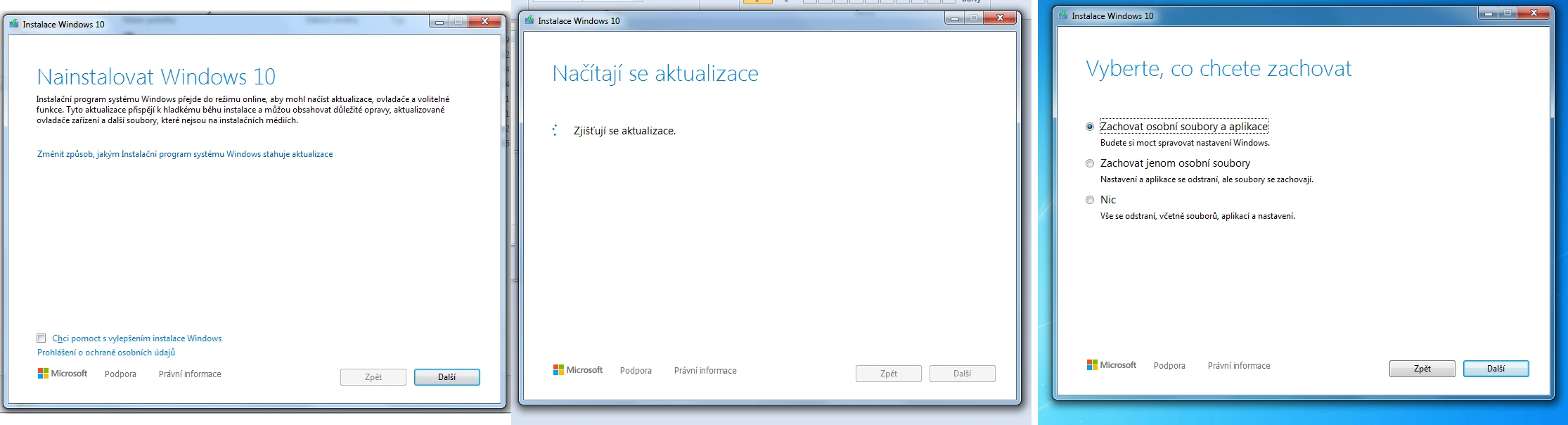
Postup instalace Windows 10
Následně proběhne standardní instalace Windows, počítač se několikrát restartuje, pak se nás zeptá, zda chceme českou lokaci, českou klávesnici (případně další rozložení) a bude vás nutit vytvořit účet nebo se připojit pomocí jiné online služby.
Nechcete-li vytvořit účet Microsoft, dá se to obejít tak, že stisknete a podržíte klávesu SHIFT + F10, čímž se otevře příkazový řádek. Do něj vepíšete tento kód:
Instalace na lokálním účtu viz video:
V dalším okně vytvoříte lokální účet a vyplníte tři bezpečností otázky a můžete pokračovat v instalaci lokálně, a to i když jste připojeni k internetu.
Pak ještě odpovíte na několik základních otázek stran odesílání diagnostických dat, zjišťování polohy, atp. A máme hotovo. jste ve Windows 10.
V příštím díle budeme instalovat Windows 11 na starém zařízení, půjde ale už o čistou instalaci.


Napsat komentář